




视频教程:Bilibili
本教程使用到莱卡云的宁波高频游戏云搭建的Windrose: 风启之旅Windows系统服务器
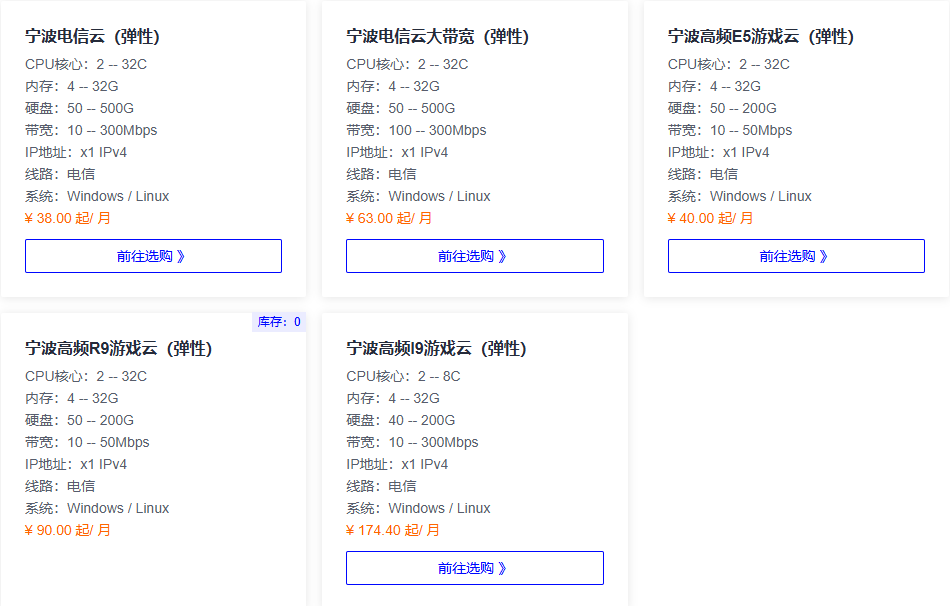
最低配置:4核 8G
作者推荐服务器👇(点击蓝色字体打开购买页面,通过链接购买享有8折)
CPU型号:E5👉少人小型纯净服👈(联机人数少、不加模组建议购买此服务器)
CPU介绍:E5 2667V4(单核最大睿频:3.6 GHz,适用于小型的纯净服跟性能要求较低的游戏)
CPU型号:Gold👉普通模组服👈(联机人数稍微多点、少量的模组建议购买此服务器)
CPU介绍:Gold 6146(单核最大睿频:4.2 GHz,适用于少量模组跟有主频需求的游戏)
CPU型号:R9👉高性能模组服 👈(联机人数多、整合包优先推荐)
CPU介绍:R9 5950X (单核最大睿频:4.9 GHz,适用于性能需求较高游戏跟需要安装模组服)
CPU型号: I9👉大型模组服 👈(如果R9玩不动,再考虑I9)
CPU介绍:I9 14900KF(单核最大睿频:6.0 GHz,适用各种大型模组服,消费级 CPU 最高频率)
1、准备工作
下载SteamCMD【下载链接(点击即可下载)】
2、连接云服务器
连接进入远程桌面(Win+R输入mstsc)【如果不知道连接步骤点这里查看教程】
3、安装风启之旅服务器
3.1、在云服务器桌面创建一个新的文件夹,命名--fqzl(你也可以起其他的名字,请不要使用中文)

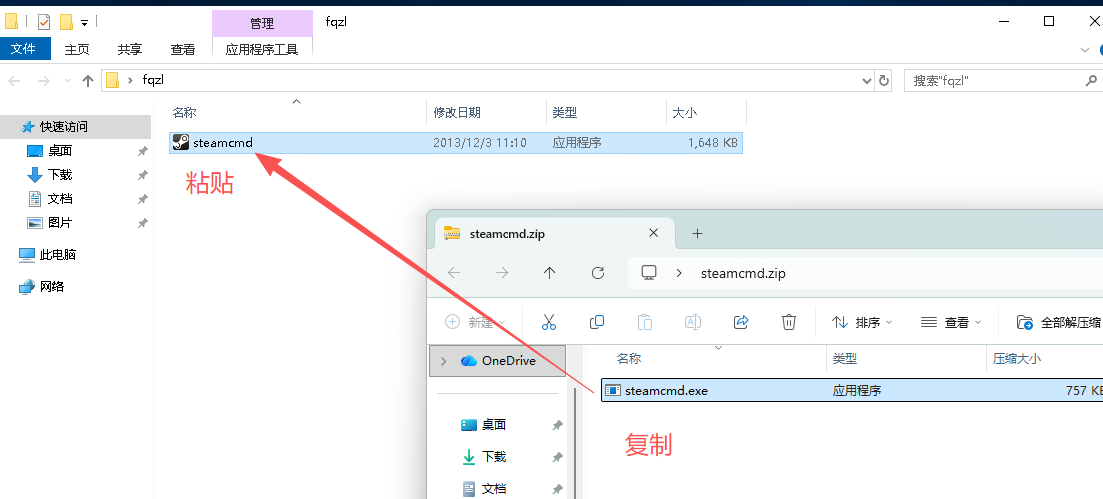
3.2、在下载的SteamCMD压缩包里复制steamcmd.exe文件,粘贴到你在云服务器里创建的文件夹内
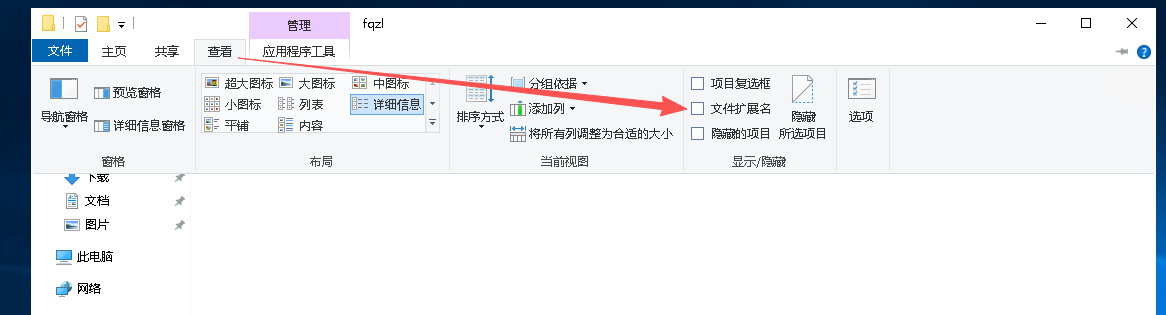
3.3、点击fqzl文件夹上方的查看,然后勾选文件扩展名选项
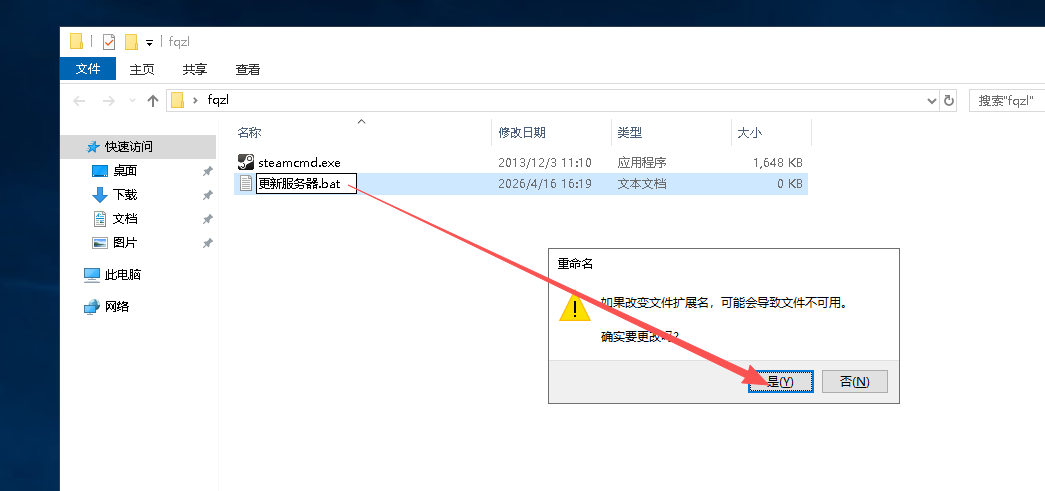
3.4、在fqzl文件夹内创建一个文本文件,将名字新建文本文档.txt更改为更新服务器.bat
在更改名字的时候会有提示(改变扩展名可能导致文件无法使用)点击是即可
3.5、右键更新服务器.bat选择编辑
将以下代码复制进去保存文件即可(Crrl+S可快捷保存)
steamcmd +login anonymous +app_update 4129620 validate +quit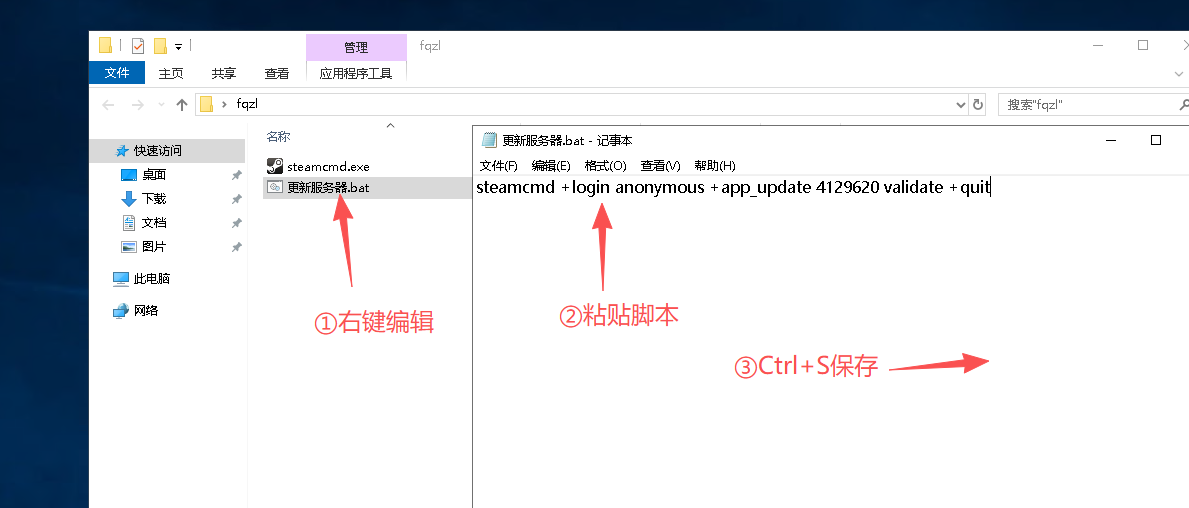
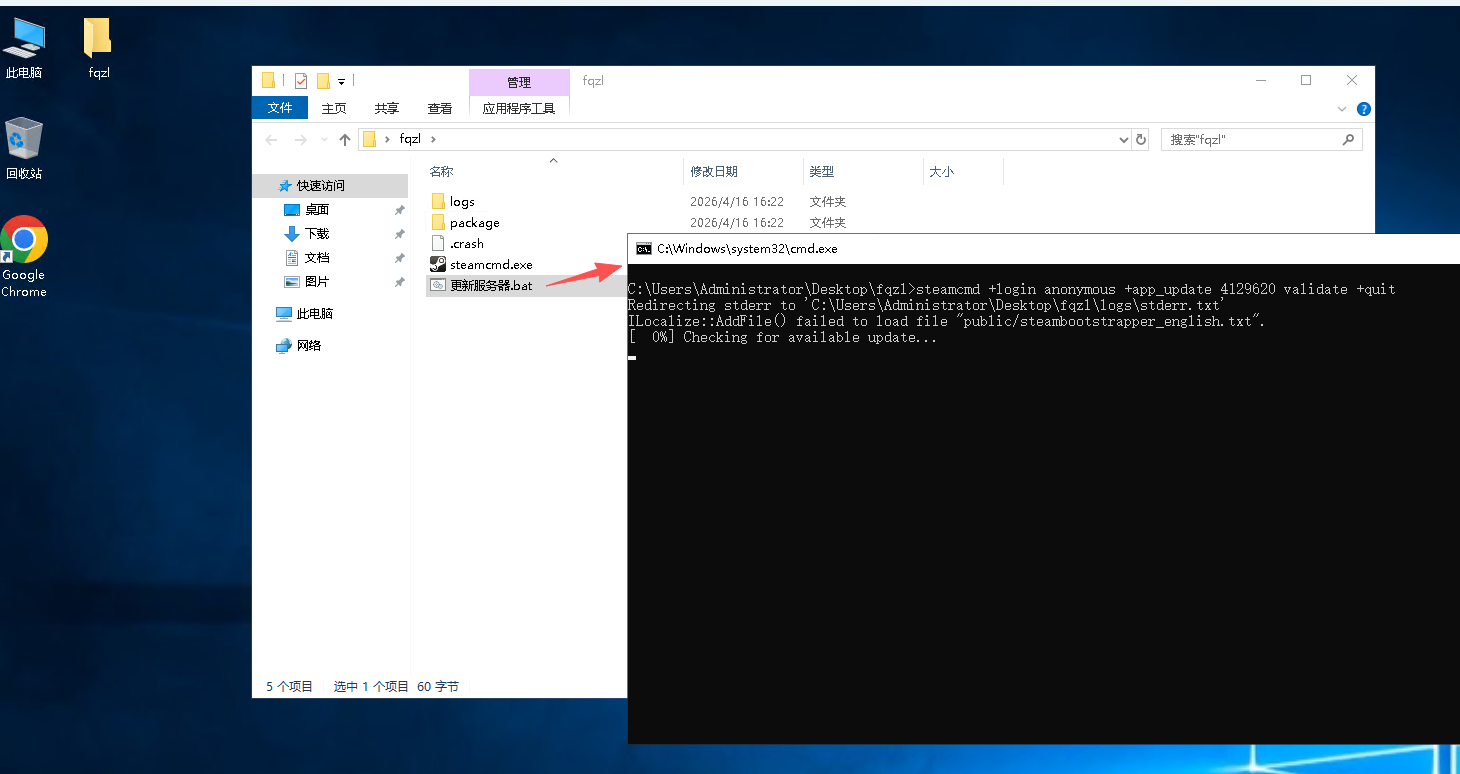
3.6、保存文件后,双击更新服务器.bat进行安装风启之旅的服务器
出现的黑框会输出安装进度,安装完成后会自动消失
4、运行风启之旅服务器
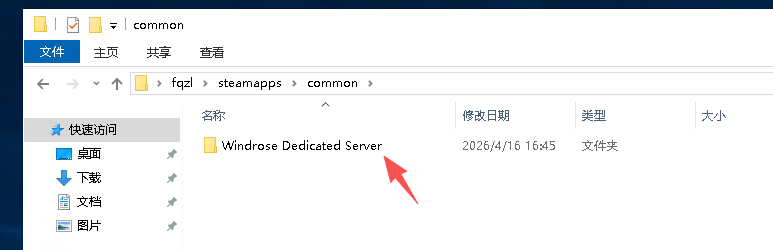
4.1、根据以下顺序进入【Windrose Dedicated Server】文件夹内,也就是风启之旅服务器的根目录
steamapps➡common➡Windrose Dedicated Server
4.2、这里面会有一个【StartServerForeground.bat】文件(这个就是运行风启之旅服务器的脚本)
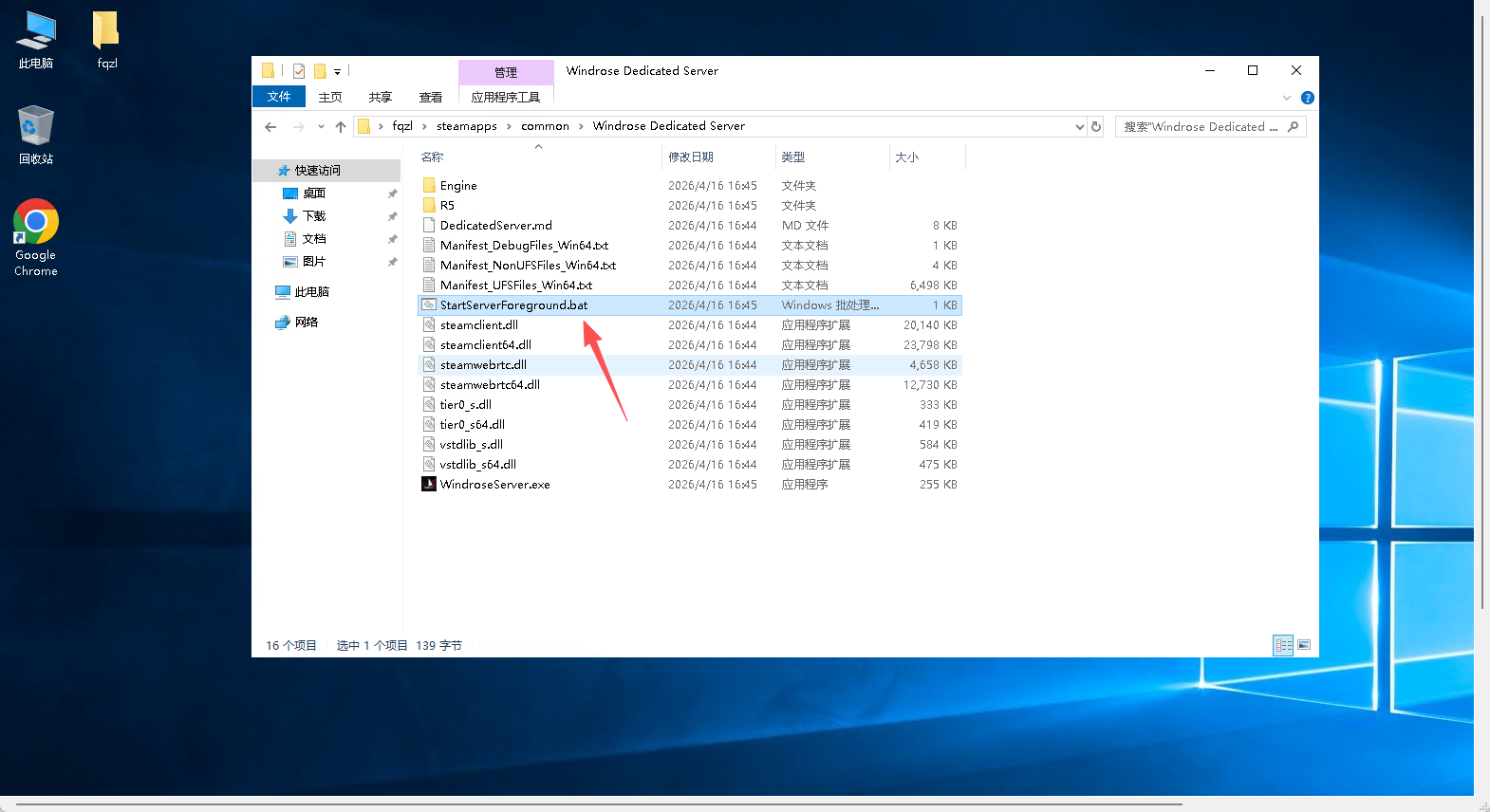
双击StartServerForeground文件运行风启之旅服务器
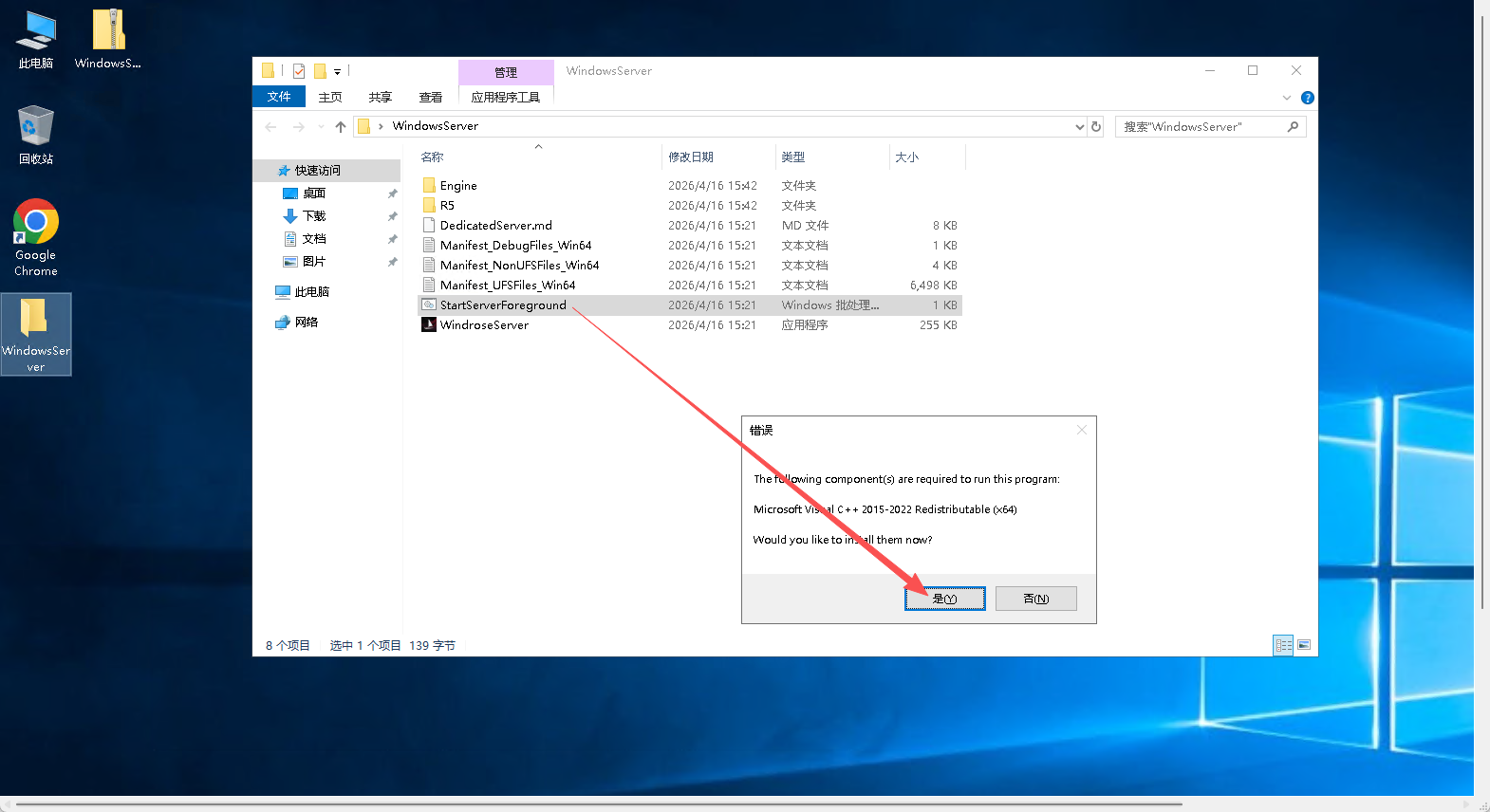
首次在服务器中运行风启之旅的服务器会提示缺少组件,跟随他的提示无脑安装即可
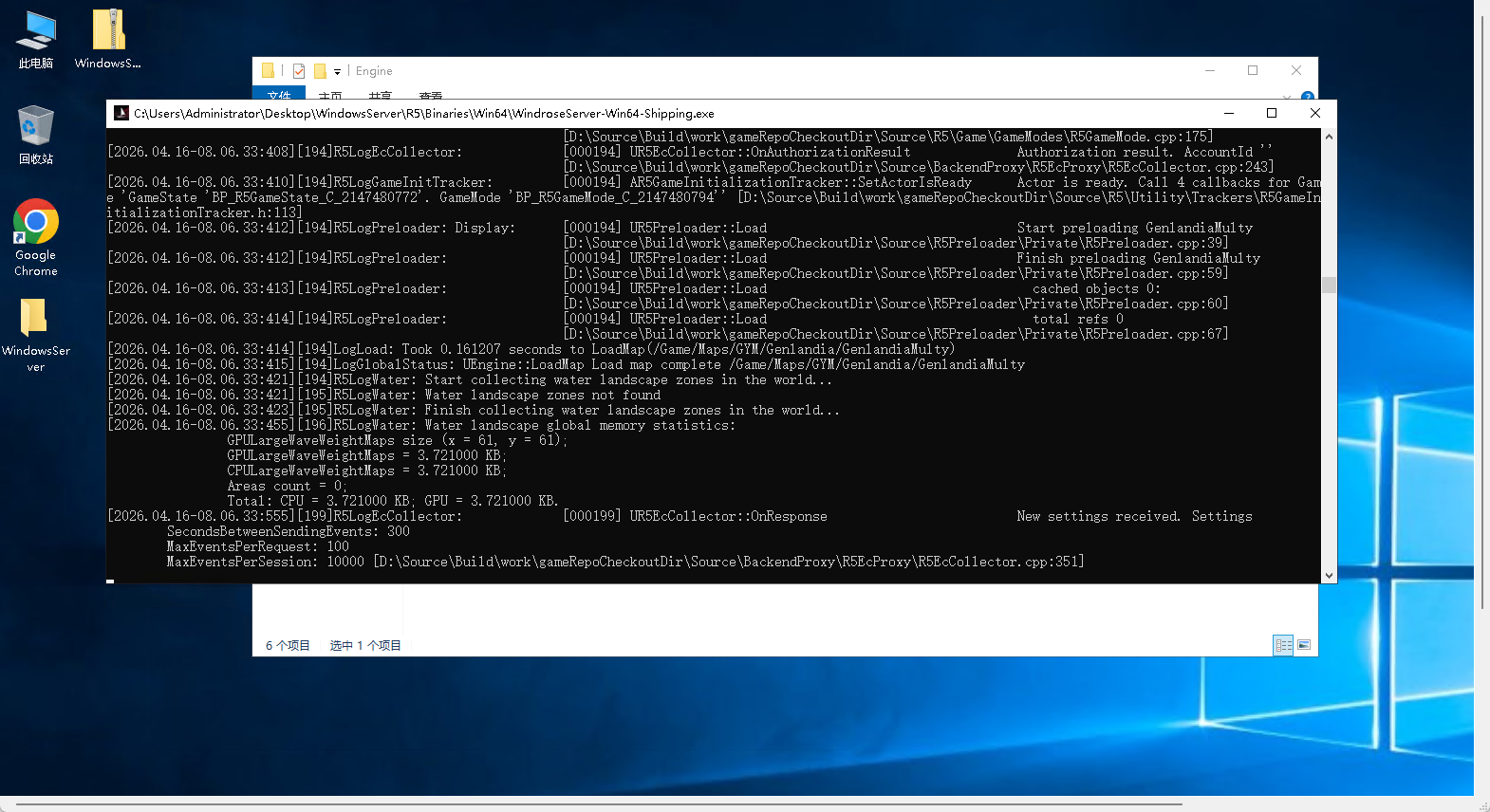
4.3、服务器黑框不在输出了类似下图👇就说明服务器已经运行完成
5、游戏连接服务器
5.1、服务器运行完成后,再打开你的服务器根目录Windrose Dedicated Server文件夹,在里面找到【R5】文件夹并打开
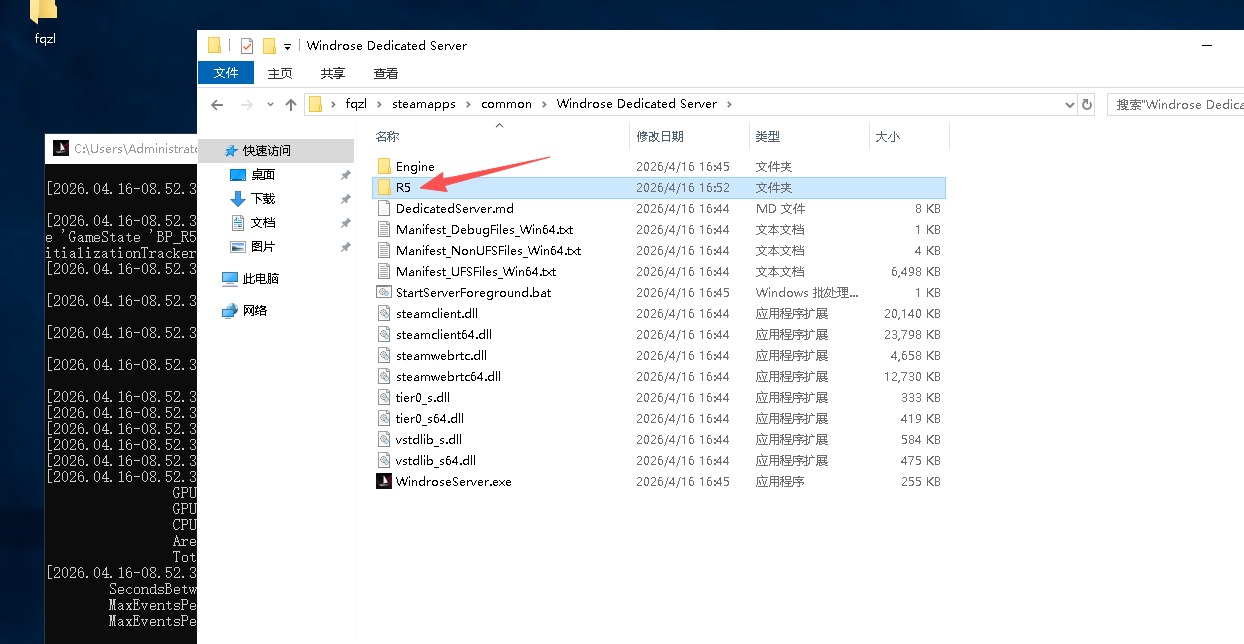
5.2、在R5文件夹内会有一个【ServerDescription.json】文件
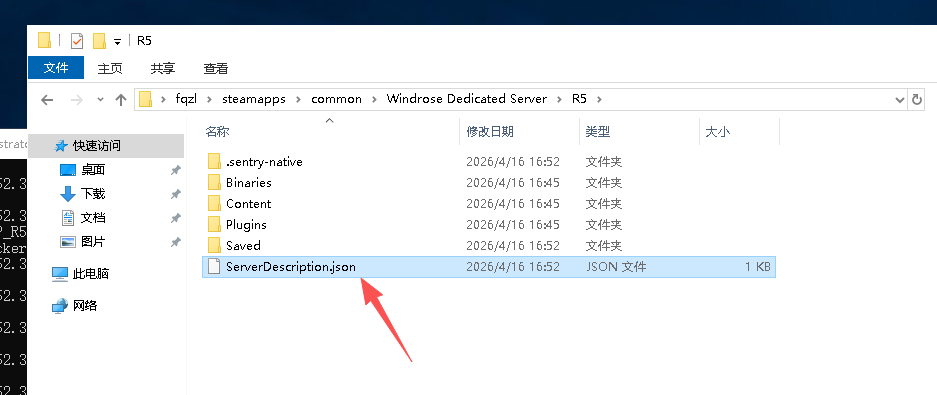
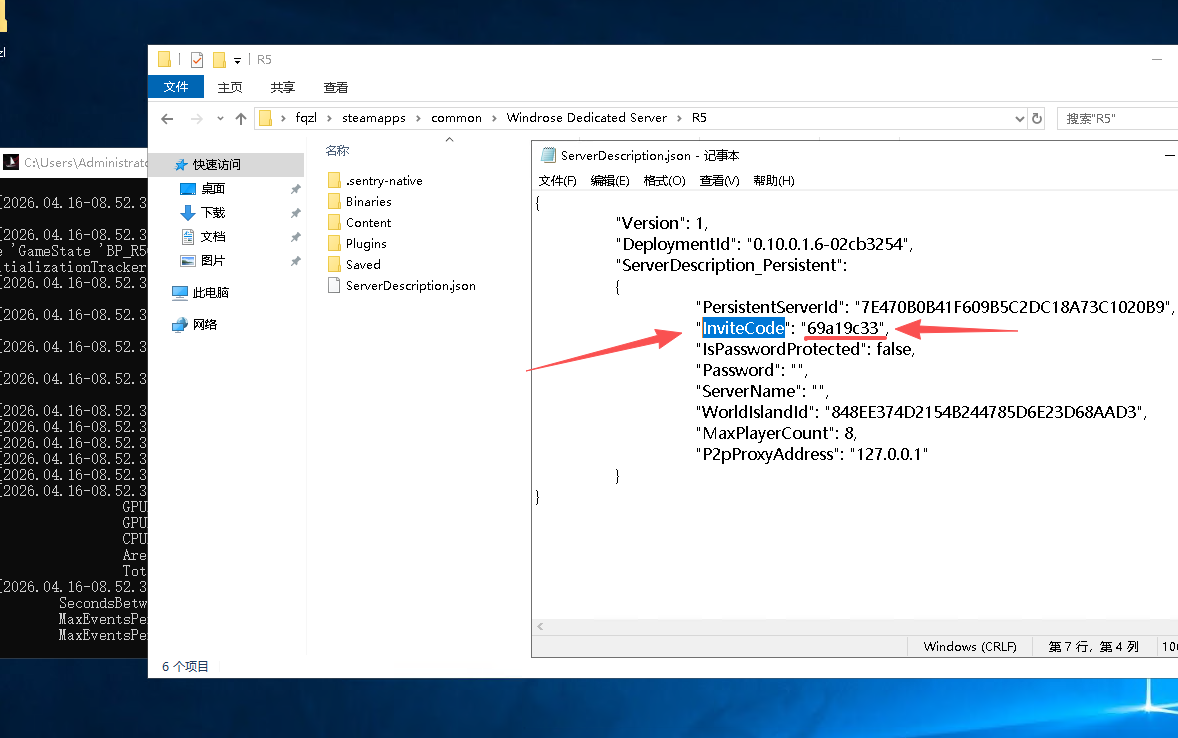
双击ServerDescription.json文件使用记事本打开就可以
在ServerDescription.json文件中找到参数【InviteCode】,查看它后面双引号内的内容(这个就是你的风启之旅服务器的邀请码,需要用它来查找服务器)
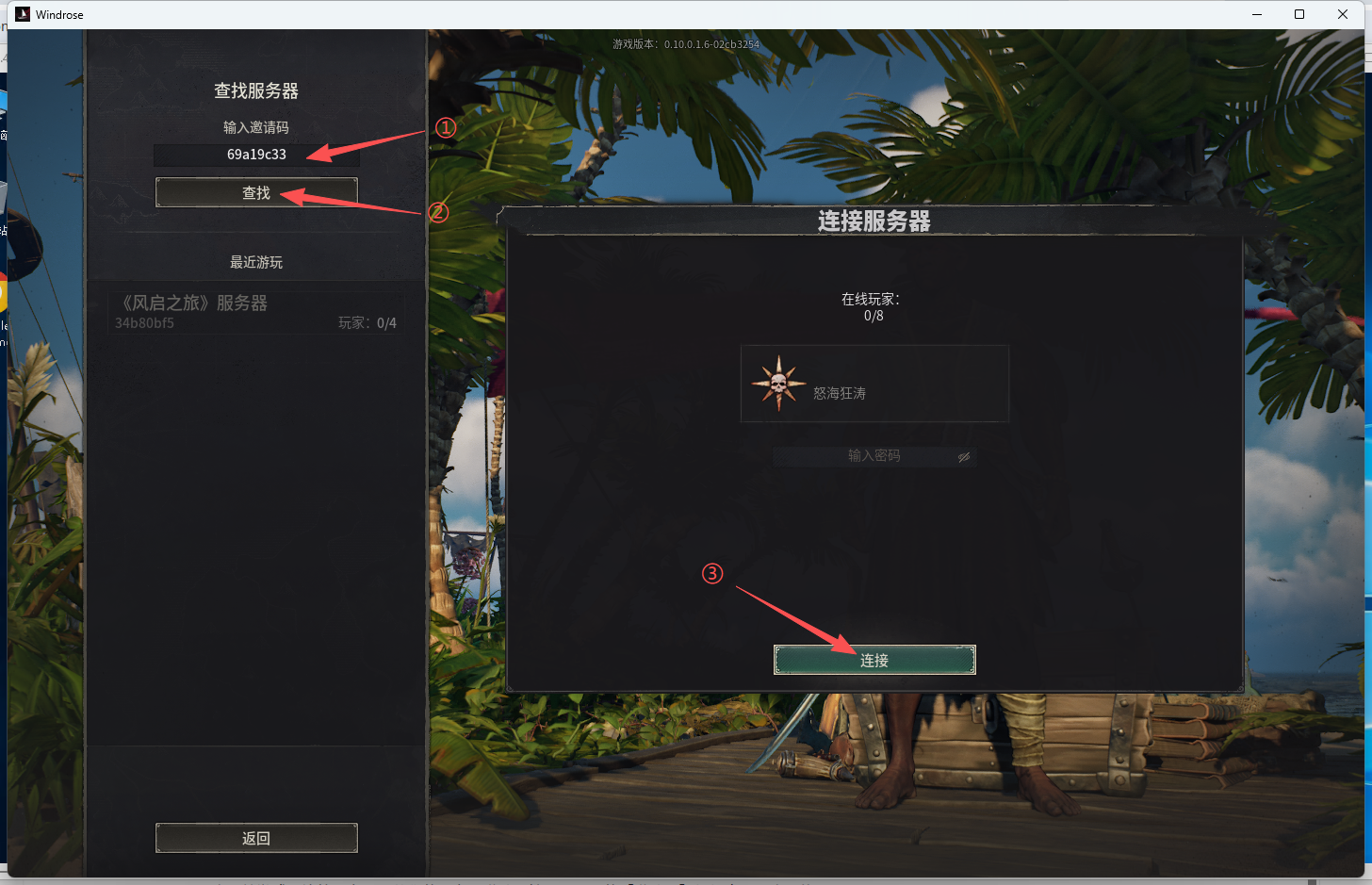
5.3、打开你的游戏
点击开始游戏➡连接服务器➡将你的服务器邀请码填入左上角的【邀请码】框框内➡点击查找➡搜到服务器后点击连接
评论区